xTool Studio: die kostenlose Lasergravur-Software für deine Maschine.
Ob Lasergravurmaschine, Laserschneider oder Beschriftungslaser: Die xTool Laser und Drucker kommen mit kostenloser Lasergravur-Software — ohne Abo, ohne Lizenzgebühr. Der frühere Name xTool Creative Space (XCS) ist Geschichte, aktuelle Geräte laufen mit xTool Studio. Hier steht, was die Software heute kann — von KI-gestützter Materialerkennung bis zum automatischen Nesting und der Atom-Community-Plattform — und was sie nicht kann.
Welche Software brauchst du für Lasergravur, Laserbeschriftung und Laserschneiden?
| Lasergravur: Text, Logos, Fotos | xTool Studio. Text, Formen, Fotogravur, Bild zu Vektor und Gravur auf gewölbten Flächen sind eingebaut. |
| Laserbeschriftung: Namen, Seriennummern, QR-Codes | xTool Studio. Fortlaufende Nummern im Stapelbetrieb, QR- und Barcodes und Excel-Import bietet die Software laut xTool selbst. Für Metall brauchst du einen Faserlaser, mehr dazu bei der Laserbeschriftung von Metall. |
| Laserschneiden: Zuschnitt aus SVG, DXF, PDF oder AI | xTool Studio. Smart Nesting ordnet die Teile automatisch platzsparend an, Leistung und Geschwindigkeit legst du je Objekt fest. |
| Aufwendige Illustrationen und Layouts | Illustrator, Inkscape oder Affinity Designer. Die fertige Datei importierst du als SVG oder AI in Studio. |
| Sehr feine Parametersteuerung | Spezialsoftware wie LightBurn. Ob sie mit deinem Modell läuft, klärst du vor dem Kauf, denn nicht jede xTool Maschine lässt sich mit Fremdsoftware ansteuern. |
Stand: Oktober 2026. Der neue xTool X1 wird laut xTool über xTool Studio gesteuert; ob LightBurn unterstützt wird, hat xTool nicht bestätigt. Welche Maschine zu deiner Aufgabe passt, zeigen der Laser-Berater und der Maschinenvergleich.
xTool Studio oder Creative Space (XCS)? Die kurze Antwort
Studio ist der Nachfolger von Creative Space. xTool entwickelt XCS nicht mehr weiter, neue Funktionen kommen nur noch in Studio. Wer heute eine Maschine kauft oder die Software neu installiert, nimmt Studio.
- Neue Maschine: Aktuelle Geräte laufen mit Studio. Creative Space brauchst du dafür nicht mehr.
- Altes Tutorial oder Video mit „Creative Space“ oder „XCS“: Das bezieht sich auf die Vorgängersoftware. Im Zweifel fragst du uns, wie du es in Studio umsetzt.
- Älteres Gerät oder bestehende Projekte: Ob dein Gerät und deine Dateien unter Studio laufen, prüfst du im offiziellen xTool Support Center. Wenn du unsicher bist, frag uns vor dem Umstieg.
Was die Software kann
Studio ist Designprogramm und Maschinensteuerung in einem. Du entwirfst auf einer Arbeitsfläche, weist jedem Objekt Leistung und Geschwindigkeit zu und schickst den Job per USB oder WLAN an die Maschine. Ein zusätzliches Grafikprogramm brauchst du nicht — kannst du aber nutzen.
Design direkt in der Software
Vektorwerkzeug, vordefinierte Formen, Text mit Systemschriften, Ausrichten und Anordnen. Für einfache Schilder, Anhänger und Beschriftungen reicht das vollständig aus.
Materialvoreinstellungen
Für gängige Materialien sind Leistung und Geschwindigkeit hinterlegt. Das erspart einen Großteil der Testreihen am Anfang — eigene Werte lassen sich speichern.
Fotogravur
Bilder werden automatisch in eine gravierbare Rastergrafik umgerechnet. Der häufigste Einstieg für personalisierte Geschenke auf Holz, Leder und Acryl.
Bild zu Vektor
Gescannte Vorlagen oder Pixelbilder lassen sich in Schnittkonturen umwandeln — praktisch, wenn Kunden ein Logo nur als JPG liefern.
Gravur auf gewölbten Flächen
Bei den dafür ausgelegten Geräten wird die Krümmung erfasst und die Gravur entsprechend verzerrt, damit sie auf Bechern oder Dosen gerade aussieht.
Atom: Vorlagen und Projekte
Über die integrierte Plattform Atom gibt es Zugriff auf tausende community-erstellte Projekte — vom kostenlosen Grundmuster bis zur kostenpflichtigen Vorlage erfahrener Designer, laut xTool vergleichbar mit MakerWorld bei Bambu Lab. Offline funktioniert die Software ebenfalls, dann ohne diesen Zugriff.
KI-gestützte Funktionen
Ab einer bestimmten Geräte-Generation bringt Studio mehrere KI-Funktionen mit. Sie sollen laut xTool vor allem Testreihen abnehmen und Wiederholarbeit reduzieren — sie hängen aber an der Kamera beziehungsweise Sensorik bestimmter Maschinen und laufen nicht auf jedem xTool Gerät.
KI-Materialerkennung
Ein Foto des Materials genügt, die Software schlägt laut xTool passende Leistungs- und Geschwindigkeitswerte für die Flachbearbeitung vor. Wer sich unsicher ist, kann zusätzlich manuell ein ähnliches Material auswählen.
KI-Testraster-Auswertung
Ein fotografiertes Testraster wird automatisch ausgewertet. Die beste Parameter-Kombination lässt sich mit einem Klick speichern und beim nächsten Mal direkt wieder anwenden — Testschnitte bleiben trotzdem sinnvoll, die Auswertung ersetzt nur das Nachmessen von Hand.
Verfügbar für: dieselbe Geräteliste wie bei der Materialerkennung
KI Chat Edit
Per Rechtsklick auf ein Objekt öffnet sich ein Dialogfenster, in dem sich das Design per Texteingabe verändern lässt — etwa „mach die Linien dicker" oder „entferne den Hintergrund". Das Original bleibt dabei erhalten.
KI-Assistent
Angedockt in der Seitenleiste oder als eigenes Fenster, auf Wunsch auch auf einem zweiten Monitor. Für Rückfragen zur Bedienung direkt in der Software, ohne das Programm zu verlassen oder im Forum zu suchen.
Materialeffizienz und Vorlagenerfassung
Zwei Funktionen, die vor allem Vorbereitungszeit sparen sollen: automatisches Anordnen von Zuschnitten und die Umwandlung von Zeichnungen in Schnittkonturen per Kamera.
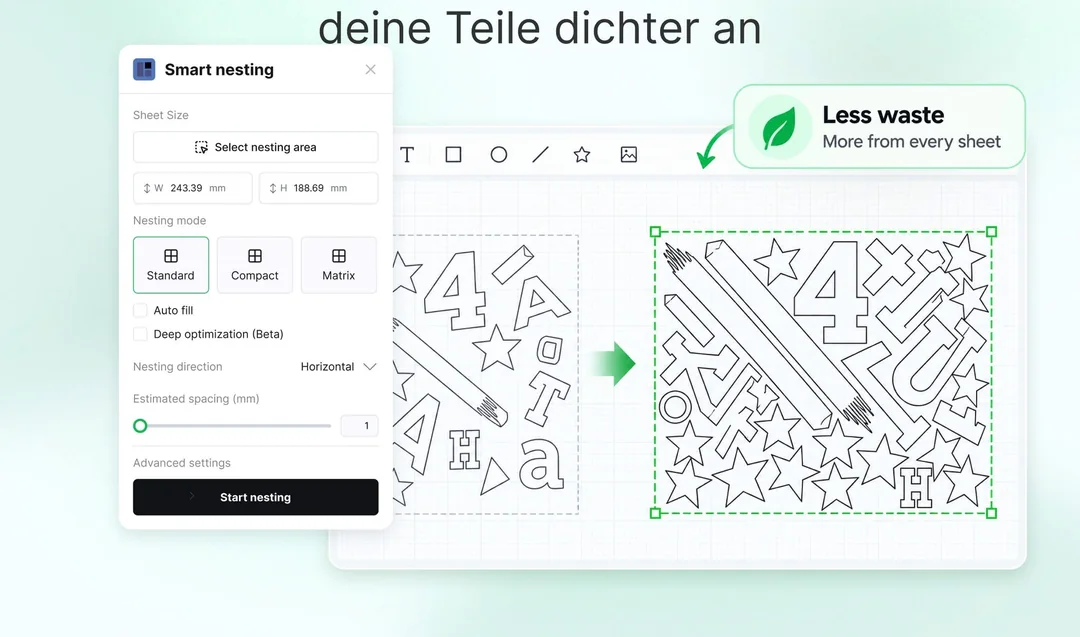
Smart Nesting: automatisch enger anordnen
Mehrere Formen lassen sich automatisch auf der Werkfläche anordnen, mit drei Modi: Standard für eine ausgewogene Verteilung, Compact für maximale Materialausnutzung inklusive Rotation der Teile, und Matrix für gleichmäßige Reihen und Spalten. Eine zusätzliche „Deep Optimization" (Beta) verfeinert das Ergebnis über mehrere Rechendurchläufe.
Laut xTool sinkt dadurch der Verschnitt bei kleinteiligen Aufträgen mit vielen Einzelformen. Eigene, unabhängig gemessene Zahlen dazu haben wir nicht — wer wissen will, wie stark Materialkosten das Ergebnis eines Projekts überhaupt beeinflussen, findet dazu eine Einordnung im ROI-Rechner.
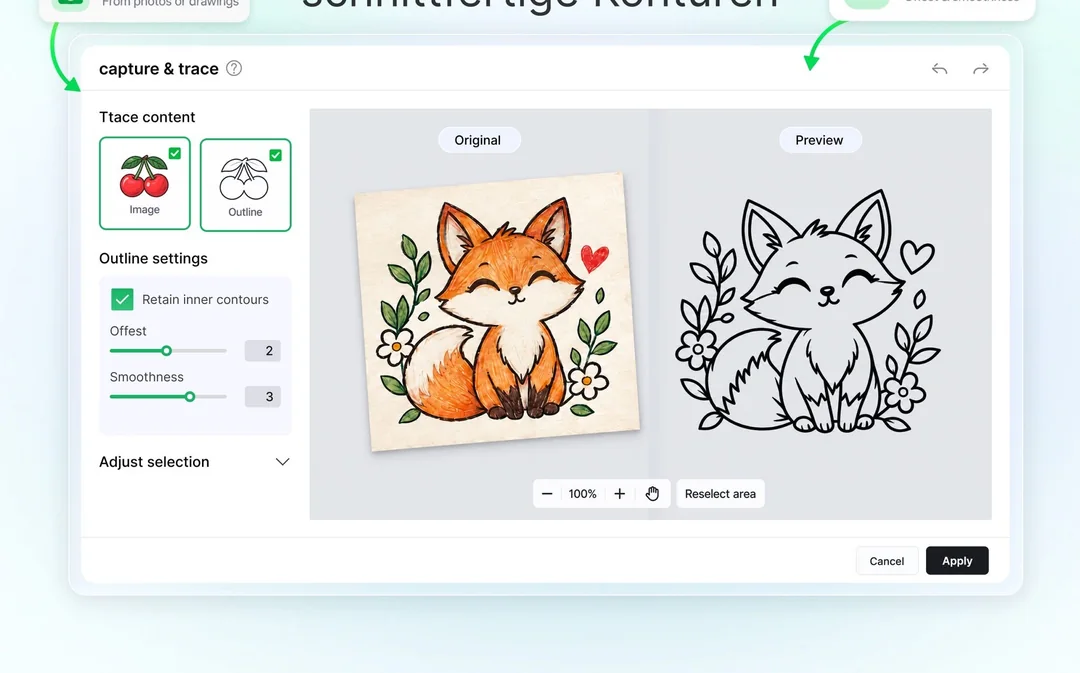
Capture & Trace: Zeichnung zur Schnittkontur
Die eingebaute Kamera des xTool M2 fotografiert eine Zeichnung, einen Ausdruck oder eine Vorlage aus einer Zeitschrift, die Software zieht daraus automatisch eine Konturlinie. Offset und Glättung der Linie lassen sich danach noch anpassen, innere Konturen bleiben auf Wunsch erhalten.
Verfügbar für: M2 (eingebaute Kamera nötig)
Präzision bei Gravur und Zuschnitt
Zwei Funktionen für alle, die genauer als die Werksvoreinstellung arbeiten wollen — bei der 3D-Fotogravur und bei der Füllung von Flächen und Konturen.
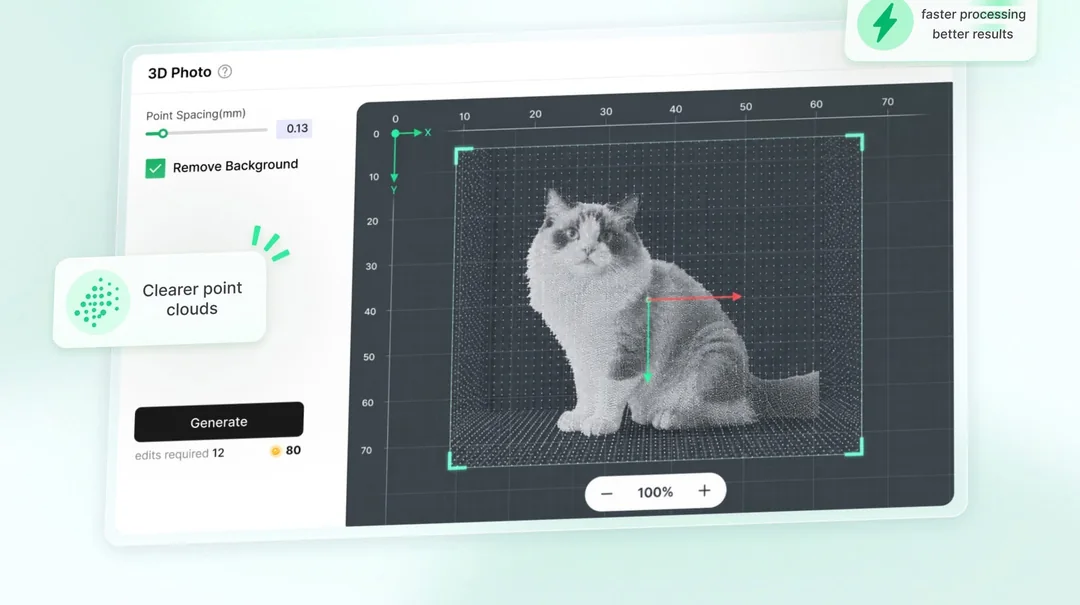
3D Photo: klarere Punktwolken
Für die dreidimensionale Fotogravur — etwa Porträts mit echtem Relief statt nur Grauwerten — wurde laut xTool die Punktwolken-Berechnung überarbeitet: klarere Ergebnisse, freie Skalierung der Arbeitsfläche und nach Herstellerangabe rund 50 % kürzere Rechenzeit.
Verfügbar für: F2 Ultra UV
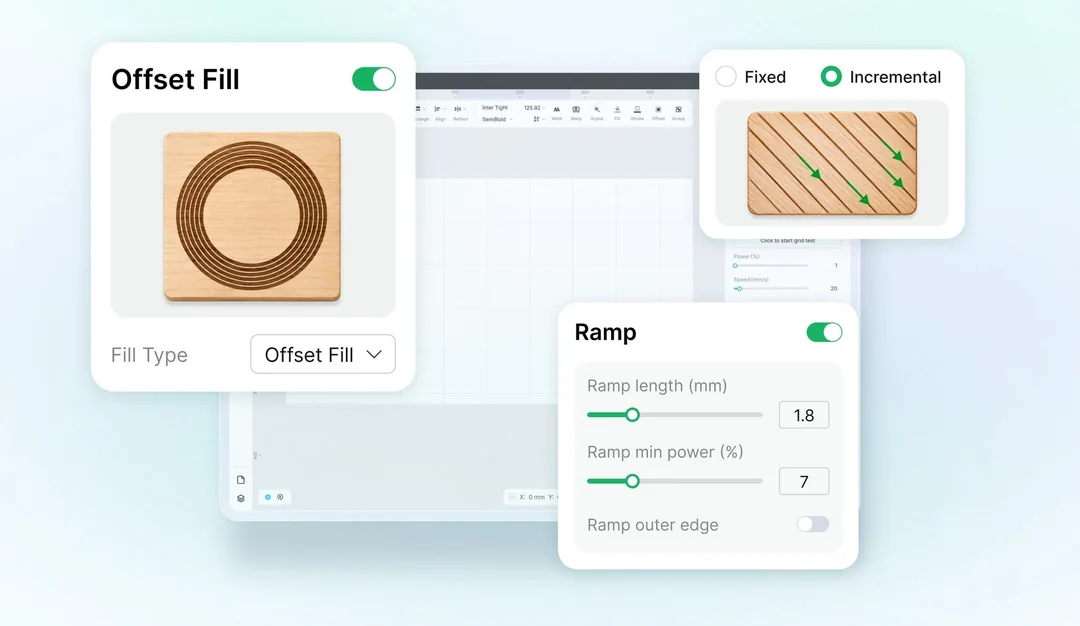
Offset-Füllung, Rampengravur, Kreuzschraffurwinkel
Statt einer einfachen Linie-für-Linie-Füllung folgt die Offset-Füllung ring- beziehungsweise konturweise der Objektform — sichtbar zum Beispiel bei konzentrischen Untersetzer-Mustern. Die Rampe lässt die Gravur an einer Kante sauber auslaufen statt abrupt zu enden, praktisch für schärfere Stempelkanten. Zusätzlich lässt sich der Kreuzschraffurwinkel beim Füllen frei einstellen.
Verfügbar für: P-, S- und M-Serie (Lasergeräte)
Bei F1 Ultra, F2 und F2 Ultra wurde laut xTool außerdem die maximale Füll-Gravurdichte auf 800 erhöht — für feinere, dichtere Halbtonverläufe bei Fotogravuren auf diesen drei Geräten.
Design-Werkzeuge und Dateikompatibilität
Zwei Funktionen für den Weg von der fertigen Vorlage ins passende Format — direktes Anpassen in der Software und der Import aus Fremdprogrammen.
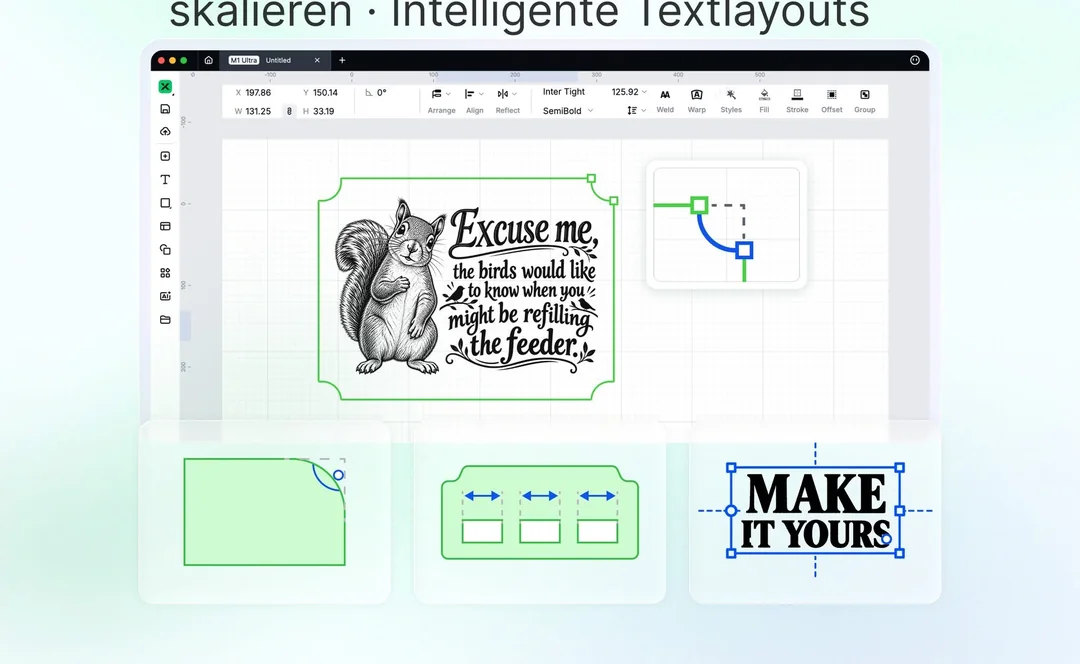
Eckenradius, Schlitze skalieren, Textlayout
Ecken lassen sich mit einem Klick abrunden oder anfasen, statt Knoten einzeln zu verschieben. Laschen und Schlitze — etwa für Steckverbindungen — passen sich als Gruppe an eine neue Materialstärke an, ohne jede einzeln nachzuziehen. Textfelder wachsen automatisch in Breite, Höhe oder Schriftgröße mit dem eingegebenen Text mit.
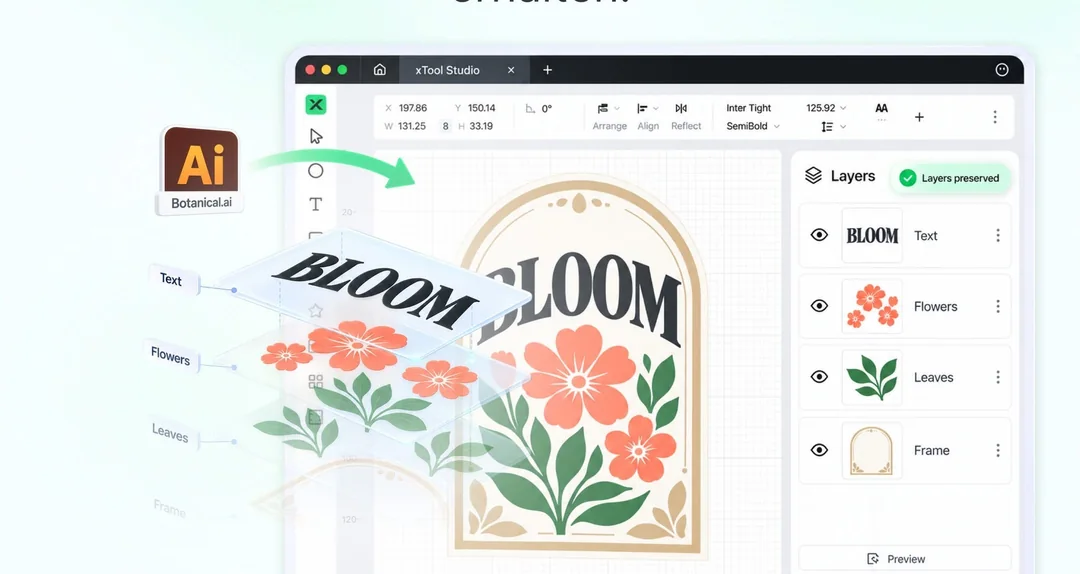
Adobe-Illustrator-Dateien direkt importieren
.ai-Dateien lassen sich laut xTool direkt öffnen, ohne den bisher nötigen Umweg über eine SVG-Konvertierung. Die Ebenenstruktur aus Illustrator — Text, Grafik, Rahmen als getrennte Objekte — bleibt dabei erhalten und lässt sich in Studio einzeln weiterbearbeiten.
Dateiformate und Systemvoraussetzungen
Auch technisch wurde laut xTool nachgebessert: komplexe SVG- und DXF-Dateien mit vielen Objekten importieren merklich schneller, und größere Designs lassen sich flüssiger verschieben und skalieren, ohne dass das Programm ins Stocken gerät.
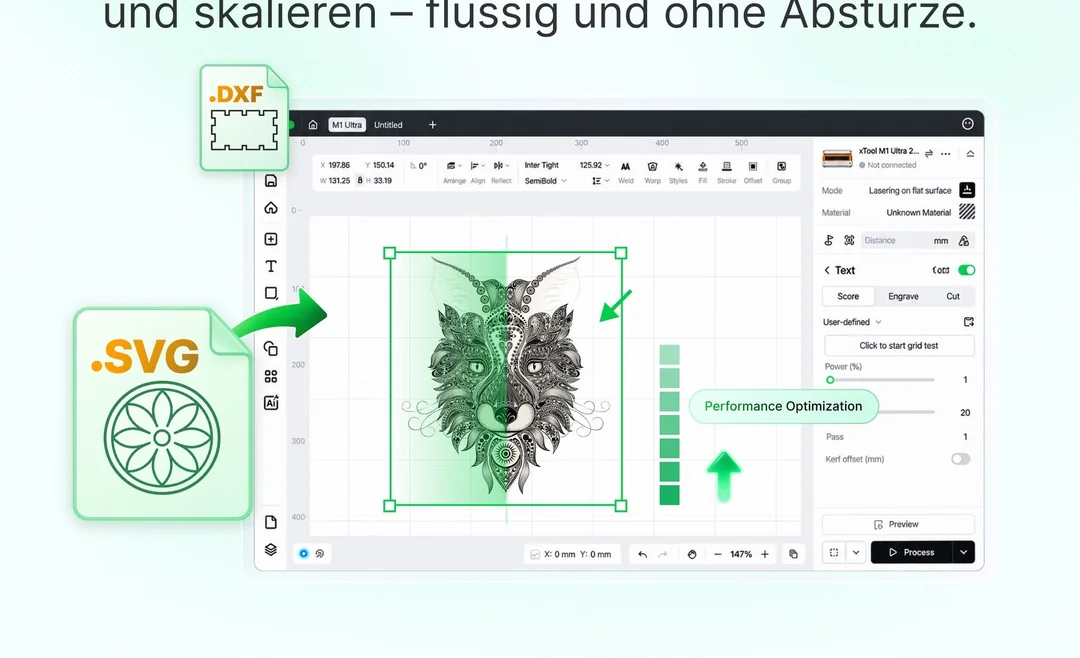
Große Dateien ohne Aussetzer
Wer mit sehr detailreichen Vorlagen arbeitet — etwa fein verschachtelten Mandala- oder Ornament-Designs — kennt das Problem: Das Programm wird träge, sobald viele Objekte gleichzeitig auf der Fläche liegen. Genau daran wurde laut xTool gearbeitet.
| Vektorformate (Import) | SVG, DXF, PDF, AI (Adobe Illustrator, direkt ohne Konvertierung) |
| Bildformate (Import) | PNG, JPG, BMP, GIF, WEBP |
| Export | SVG |
| Betriebssysteme | Windows, macOS, Android, iOS |
| Verbindung zur Maschine | USB oder WLAN, je nach Modell |
| Offline nutzbar | Ja — online zusätzlich Vorlagen und Materialprofile |
| Kosten | Kostenlos, kein Abo, keine Lizenzgebühr |
Funktionsumfang und unterstützte Geräte ändern sich mit jeder Version. Den aktuellen Stand findest du im offiziellen xTool Support Center.
xTool Studio herunterladen und installieren
Studio ist kostenlos und lässt sich auch ohne eigene Maschine zum Ausprobieren installieren. Lade es ausschließlich über die offizielle xTool-Seite herunter, wir stellen keine eigene Installationsdatei bereit.
- Version wählen: Auf der offiziellen xTool-Seite das Programm für Windows oder macOS laden. Für Android und iOS gibt es die mobile App.
- Installieren: Wie jedes andere Programm auf deinem Rechner.
- Maschine verbinden: Gerät einschalten und per USB oder WLAN verbinden, je nach Modell.
- Gerät auswählen und testen: Studio starten, deine Maschine wählen und mit einem einfachen Testprojekt beginnen, bevor du ein teures Material einlegst.
Klappt etwas nicht? Als autorisiertes xTool Service Center helfen wir dir bei der Einrichtung, persönlich in Nürnberg oder per Video.
Wo die Software an Grenzen kommt
Das sagt dir kein Herstellervideo, deshalb hier ehrlich: Studio ist als Komplettpaket gebaut, nicht als Profi-Grafikprogramm. Für aufwendige Illustrationen, mehrseitige Layouts oder präzise Bemassung arbeitest du besser in Illustrator, Inkscape oder Affinity Designer und importierst die fertige SVG.
Auch bei sehr feiner Parametersteuerung — verschachtelte Durchgänge, Rampen, spezielle Halbtonverfahren — stoßen Hersteller-Suiten allgemein früher an Grenzen als spezialisierte Software wie LightBurn. Für den weitaus grössten Teil der Projekte ist das irrelevant. Wenn du aber bereits weißt, dass du in diese Richtung willst, sag es uns vor dem Kauf: Nicht jede xTool Maschine lässt sich mit Fremdsoftware ansteuern, und das ist ein Kriterium, das man besser vorher klärt als nachher.
Wir richten sie mit dir ein
Der häufigste Frustpunkt nach dem Kauf ist nicht die Maschine, sondern die erste Stunde mit der Software: Gerät verbinden, Material einmessen, Fokus setzen, den ersten Testschnitt beurteilen. Genau dabei helfen wir — persönlich in Nürnberg oder per Video, auch Wochen nach dem Kauf und ohne Zusatzkosten.
Das ist der Unterschied zum Kauf im Online-Shop: Du hast einen festen Ansprechpartner, der dieselbe Software täglich benutzt. Keine Hotline, keine Warteschleife.
Häufige Fragen zur xTool Software
Welche Software brauche ich für eine Lasergravurmaschine oder einen Laserschneider?
Welche Software eignet sich für Laserbeschriftung mit Seriennummern und QR-Codes?
Ist die xTool Software wirklich kostenlos?
Brauche ich Vorkenntnisse in Grafikprogrammen?
Welche Dateiformate kann ich importieren?
Läuft die Software auf dem Mac?
Funktioniert die Software ohne Internet?
Kann ich stattdessen LightBurn benutzen?
Helft ihr bei der Einrichtung?
Welche Geräte unterstützen die KI-Materialerkennung?
Was ist Smart Nesting und spart das wirklich Material?
Kann ich eine handgezeichnete Vorlage direkt einscannen?
Was ist Atom in der xTool Software?
Kann ich Adobe-Illustrator-Dateien direkt öffnen?
Was ist der Unterschied zwischen xTool Studio und Creative Space (XCS)?
Wird xTool Creative Space (XCS) noch weiterentwickelt?
Wie installiere ich xTool Studio?
Wo lade ich xTool Studio herunter?
Software vor dem Kauf einmal in Aktion sehen?
In der kostenlosen Beratung zeigen wir dir den kompletten Weg: Datei importieren, Material einstellen, gravieren. Vor Ort in Nürnberg oder per Video deutschlandweit.